← 一覧へ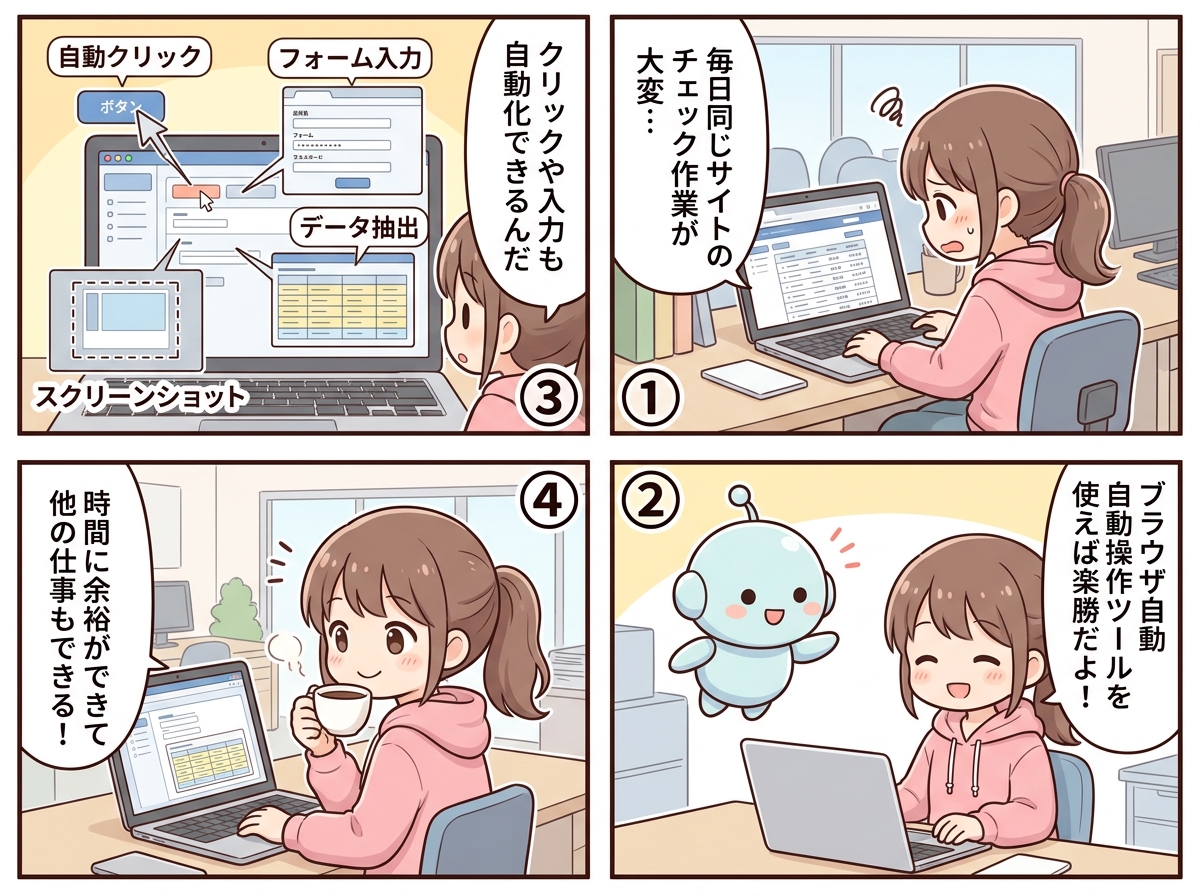
⚙️ 自動化・効率化CC / Codex 両対応難易度: 中級
ブラウザ自動操作ツール browser-use
ブラウザ操作を自動化する魔法の杖
これは何?
これはWebブラウザの操作を自動化するツールです。普段手動で行っているクリックや入力、スクリーンショット撮影などをプログラムで実行できます。初心者でも簡単に使えるように設計されており、Webサイトのテストやデータ収集作業を大幅に効率化できます。
これでできること
- Webページの自動操作(クリック、スクロールなど)
- フォームへの自動入力
- スクリーンショットの自動撮影
- Webページからのデータ抽出
- 繰り返し作業の自動化
こんな時に便利
Webアプリケーションのテスト自動化
定期的なWebサイトのチェック
大量のフォーム入力作業
Webページからのデータ収集
操作手順の記録と再生
使い方
まず`browser-use open <URL>`でページを開きます。次に`browser-use state`で操作可能な要素を確認し、`browser-use click <番号>`などで操作します。操作後は`screenshot`コマンドで結果を確認できます。ブラウザはバックグラウンドで動き続けるので、複数の操作を連続して実行可能です。
使用例(こう頼んでみよう)
browser-use open https://example.combrowser-use click 3browser-use input 5 "テストデータ"browser-use screenshot result.png必要なもの
- Chromeブラウザ(オプション)
導入方法
いちばん簡単(AIに頼む)
次のスキルを入れて: https://github.com/browser-use/browser-use/tree/main/skills/browser-use手動で置く
Claude Code →
~/.claude/skills/browser-use/Codex →
~/.agents/skills/browser-use/使いこなしのコツ
- 最初は`--headed`オプションで実際のブラウザ画面を確認しながら操作すると理解しやすいです
- `state`コマンドで常に現在のページ状態を確認しましょう
- エラーが発生したら`browser-use close`でセッションをリセットしてみてください