← 一覧へ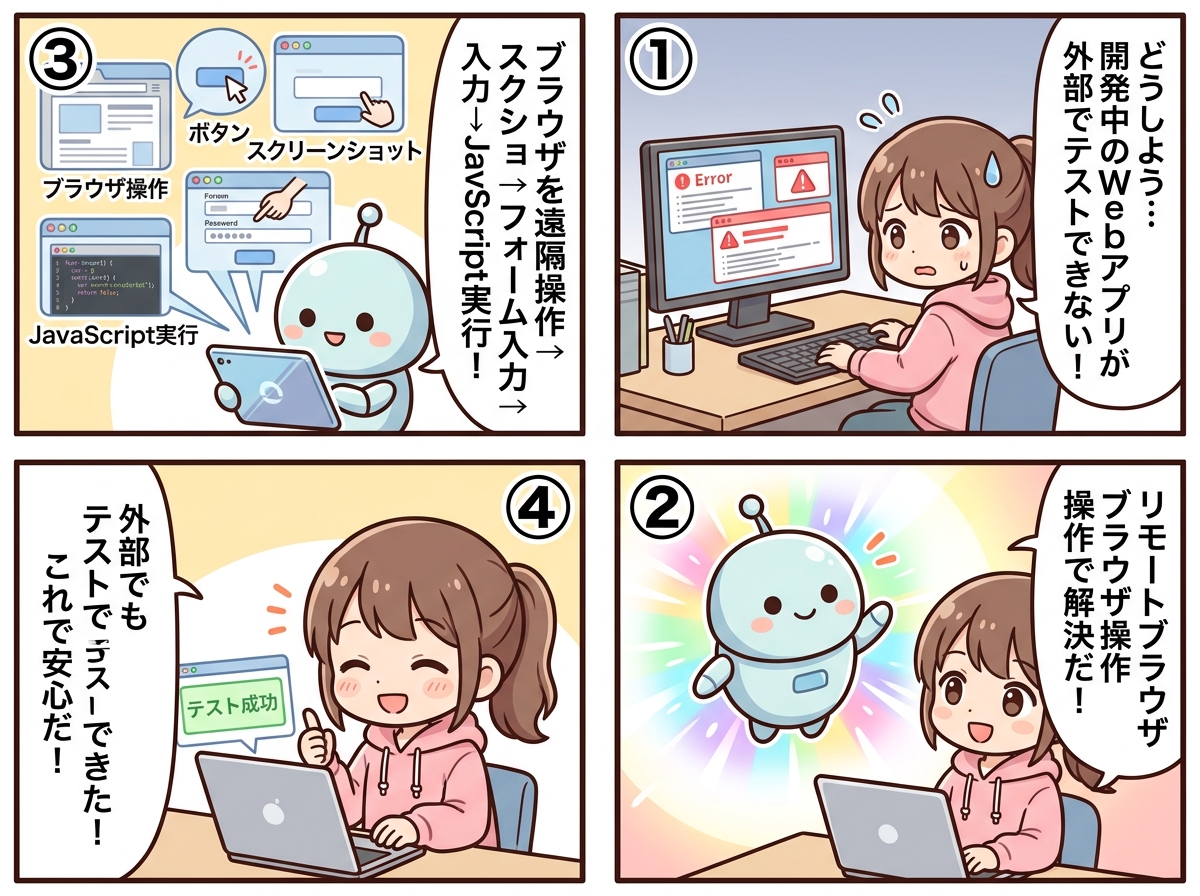
⚙️ 自動化・効率化CC / Codex 両対応難易度: 中級
リモートブラウザ操作 remote-browser
離れた場所からブラウザを自由自在に操作!
これは何?
これは、サンドボックス環境(GUIがない環境)からブラウザを操作するための便利なツールです。まるで目の前にあるブラウザのように、Webサイトを開いたり、フォームに入力したり、スクリーンショットを撮ったりできます。開発中のWebアプリをテストする時にも大活躍しますよ!
これでできること
- Webサイトを自動で操作できます
- フォームへの自動入力が可能です
- スクリーンショットを撮ることができます
- JavaScriptを実行して結果を取得できます
- ローカルの開発サーバーを外部に公開できます
こんな時に便利
Webアプリの自動テストをしたい時
定期的にWebサイトから情報を収集したい時
開発中のWebアプリをチームメンバーと共有したい時
Web操作の自動化スクリプトを作りたい時
使い方
まず`browser-use open`でWebサイトを開き、`browser-use state`で操作可能な要素を確認します。要素の番号を使って`click`や`input`コマンドで操作します。操作の確認には`screenshot`コマンドが便利です。最後は`close`で終了しましょう。
使用例(こう頼んでみよう)
browser-use open https://example.com && browser-use statebrowser-use input 5 "user@example.com" && browser-use input 6 "password" && browser-use click 7browser-use screenshot test.png --fullbrowser-use tunnel 3000必要なもの
- browser-use doctorでインストール確認が必要
導入方法
いちばん簡単(AIに頼む)
次のスキルを入れて: https://github.com/browser-use/browser-use/tree/main/skills/remote-browser手動で置く
Claude Code →
~/.claude/skills/remote-browser/Codex →
~/.agents/skills/remote-browser/使いこなしのコツ
- 操作する前に必ずstateコマンドで要素を確認しましょう
- 複数のコマンドを&&でつなげると効率的です
- ローカルサーバーを公開する時はtunnelコマンドが便利です