← 一覧へ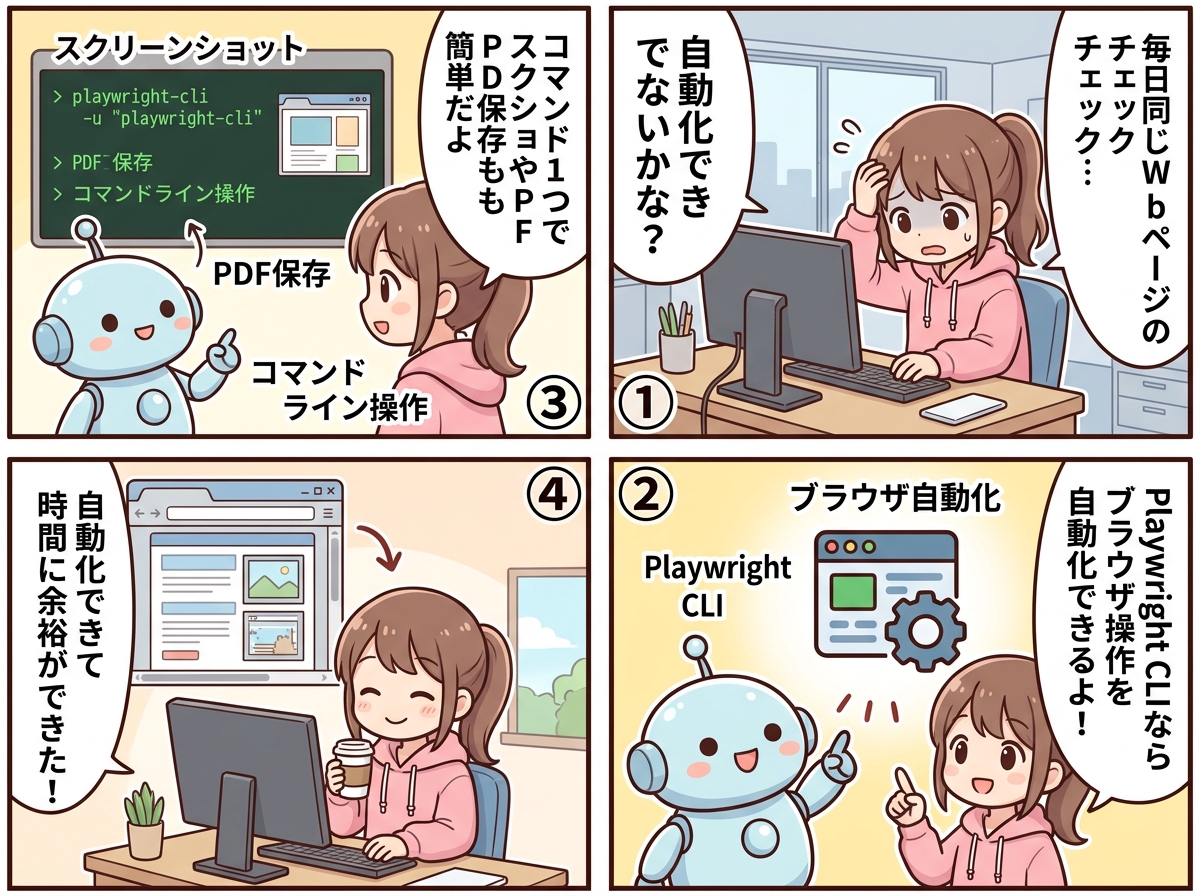
✅ テスト・チェックCC / Codex 両対応難易度: 中級
Playwright CLI playwright-cli
ブラウザ操作をコマンドで簡単に!
これは何?
Playwright CLIは、コマンドラインからブラウザ操作を自動化するためのツールです。Webページのテストや操作を簡単に行え、スクリーンショットやPDFの保存も簡単です。初心者でも直感的に使えるように設計されています。
これでできること
- ブラウザの操作を自動化できます
- Webページのテストを簡単に行えます
- スクリーンショットやPDFを保存できます
- ブラウザのタブやストレージを操作できます
こんな時に便利
Webページの動作確認を自動化したい時
スクリーンショットを自動的に取得したい時
ブラウザ操作のテストをコマンドラインから行いたい時
WebページのPDFを保存したい時
使い方
Playwright CLIは、ターミナルからコマンドを入力して使用します。まずは`playwright-cli open`でブラウザを開き、その後`playwright-cli goto`でページに移動します。クリックやタイプなどの操作もコマンドで簡単に行えます。
使用例(こう頼んでみよう)
playwright-cli open https://example.complaywright-cli screenshot --filename=page.pngplaywright-cli click e15playwright-cli pdf --filename=page.pdf必要なもの
- 特になし
導入方法
いちばん簡単(AIに頼む)
次のスキルを入れて: https://github.com/microsoft/playwright/tree/main/packages/playwright-core/src/tools/cli-client/skill手動で置く
Claude Code →
~/.claude/skills/skill/Codex →
~/.agents/skills/skill/使いこなしのコツ
- `playwright-cli snapshot`を使ってページのスナップショットを取得し、操作を確認しましょう
- `playwright-cli --raw`オプションで、出力を簡単に他のツールに渡せる形式に変換できます