← 一覧へ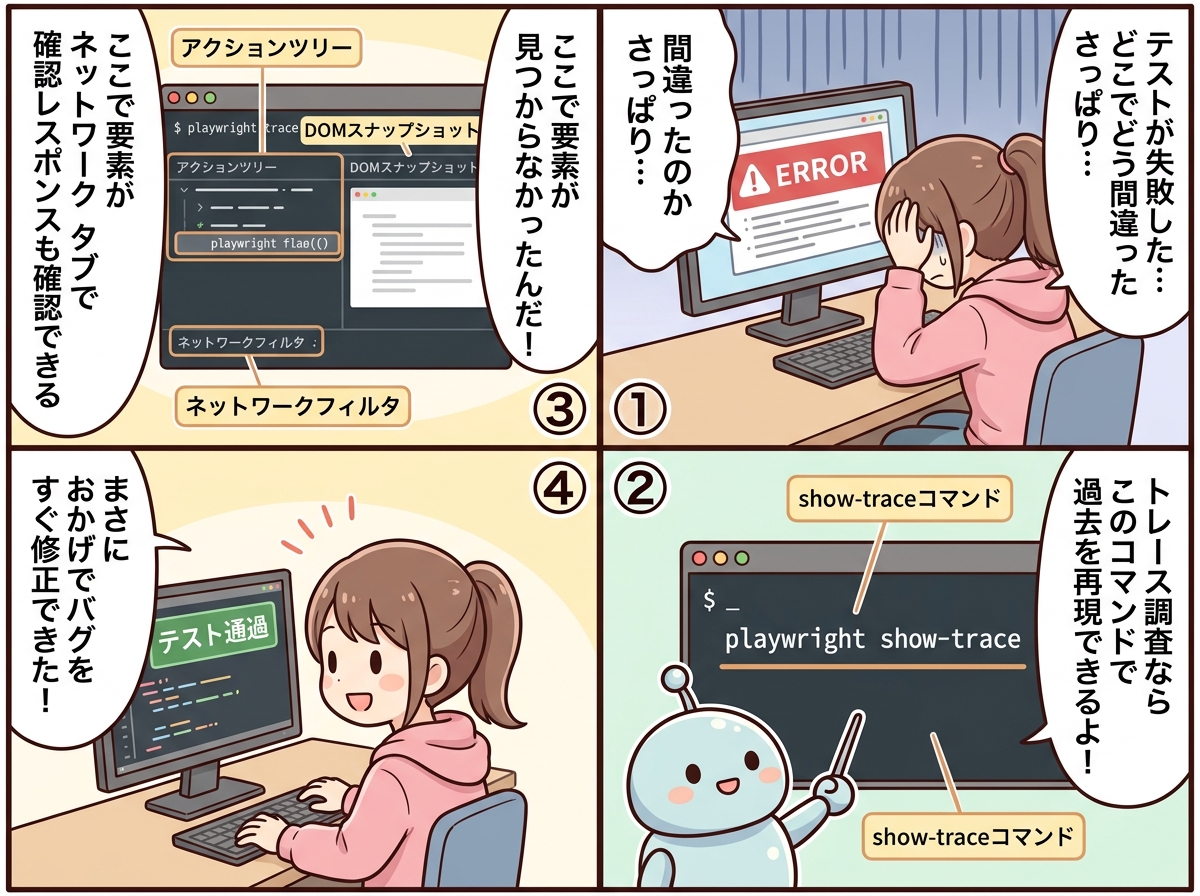
✅ テスト・チェックClaude Code難易度: 中級
Playwright Trace CLI playwright-trace
テスト失敗の原因を掘り下げよう!
これは何?
Playwright Trace CLIは、テスト実行時に記録された詳細なトレース情報を、ブラウザを開かずにコマンドラインから調査できる便利ツールです。テストが失敗した時に、どのアクションで、どんな状態だったのかを詳しく調べることができます。まるでテスト実行時のタイムマシンのように、過去の状態を再現して調査できるのが特徴です。
これでできること
- テスト実行時の全てのアクションをツリー形式で確認できる
- 特定のアクションの詳細(パラメータ、ログ、ソース位置)を調査できる
- ネットワークリクエストやコンソールエラーをフィルタリングして表示できる
- 任意の時点のDOMスナップショットを取得して操作できる
こんな時に便利
テストが失敗した原因を特定したい時
特定のアクション実行時のページ状態を確認したい時
ネットワークリクエストの内容を詳細に調べたい時
コンソールに出力されたエラーメッセージを確認したい時
使い方
まず`trace open`コマンドでトレースファイルを開きます。次に`trace actions`でアクション一覧を確認し、気になるアクションIDを指定して詳細を調査します。ネットワークリクエストやコンソールログも同様にフィルタリングして確認できます。調査が終わったら`trace close`で後片付けしましょう。
使用例(こう頼んでみよう)
npx playwright trace open test-results/trace.zipnpx playwright trace actions --errors-onlynpx playwright trace snapshot 15 -- eval "document.title"npx playwright trace requests --failed必要なもの
- Playwrightがインストールされている
- トレースファイル(.zip)が存在する
導入方法
いちばん簡単(AIに頼む)
次のスキルを入れて: https://github.com/microsoft/playwright/tree/main/packages/playwright-core/src/tools/trace手動で置く
Claude Code →
~/.claude/skills/trace/Codex →
~/.agents/skills/trace/使いこなしのコツ
- まずはactionsコマンドで全体の流れを把握してから詳細調査すると効率的です
- --grepオプションで特定のキーワードを含むアクションやリクエストを絞り込めます
- snapshotコマンドで取得したDOMに対してevalを実行すれば、当時の状態を詳しく調べられます